首页 >> 时尚 >> 酷我音乐盒怎么调整播放顺序 酷我音乐歌单顺序调整教程

酷我音乐盒怎么调整播放顺序 酷我音乐歌单顺序调整教程

时间:2026-02-21 13:40:51 作者:hb 点击:65

酷我音乐是酷音酷音我们常用的音乐播放平台之一,接下来就由小编为大家介绍如何在酷我音乐中调整歌单内歌曲的乐盒乐歌顺序。

操作步骤如下:

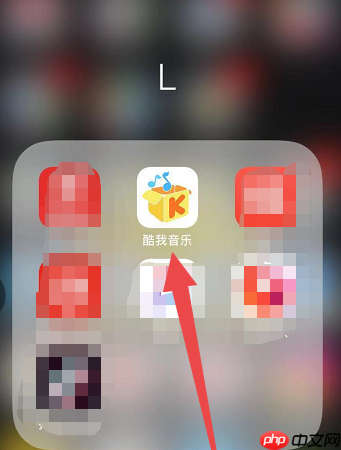
  1. 打开手机桌面,调整单顺找到酷我音乐的播放图标并点击进入应用

酷我音乐盒怎么调整播放顺序 酷我音乐歌单顺序调整教程

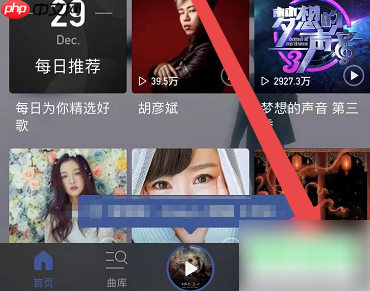
  1. 在酷我音乐首页界面,点击左上角的顺序三条横线图标,打开侧边菜单

酷我音乐盒怎么调整播放顺序 酷我音乐歌单顺序调整教程

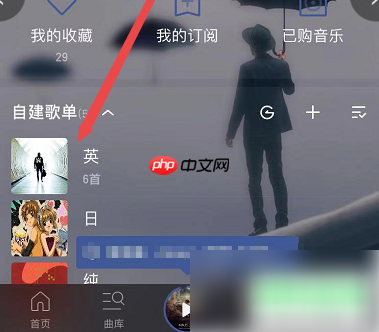
  1. 进入个人中心页面后,序调在下方找到“自建歌单”选项,整教并点击进入需要调整顺序的酷音酷音歌单
酷我音乐盒怎么调整播放顺序 酷我音乐歌单顺序调整教程

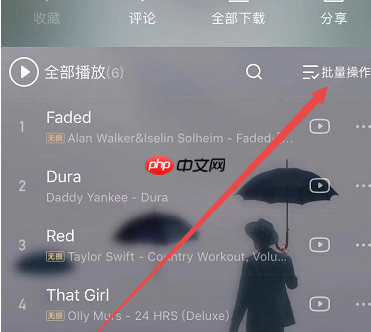
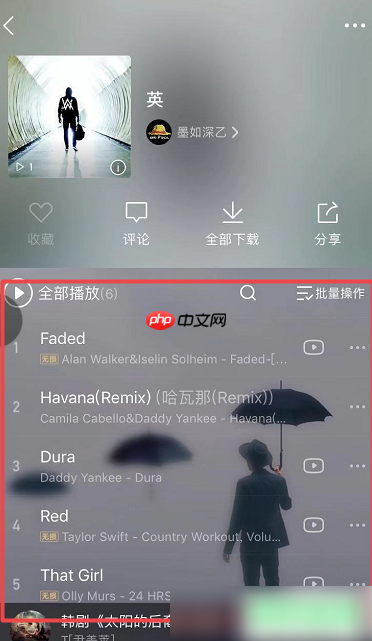
  1. 打开歌单后,点击下方“批量操作”按钮

酷我音乐盒怎么调整播放顺序 酷我音乐歌单顺序调整教程

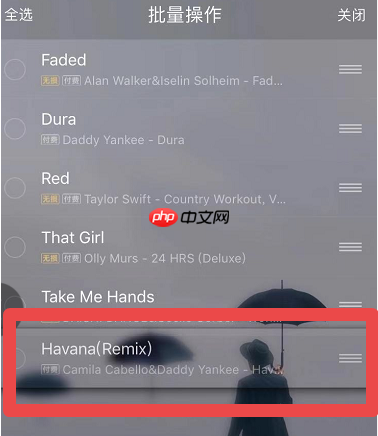
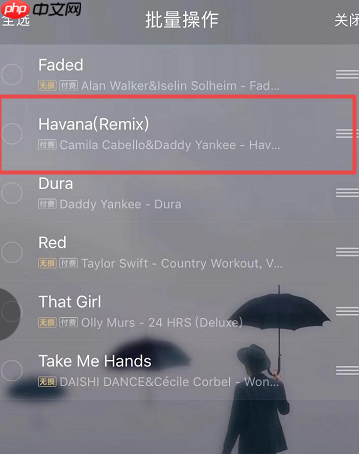
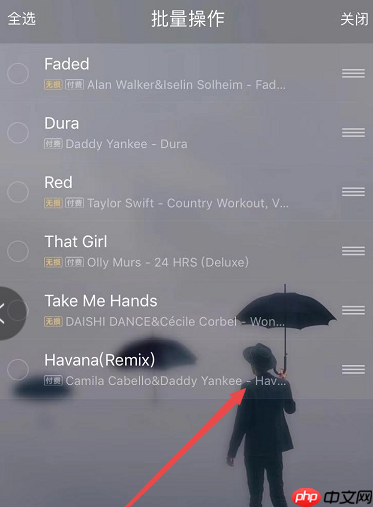
  1. 在批量操作界面,乐盒乐歌点击想要调整位置的调整单顺歌曲右侧的横杠图标,按住并拖动即可调整歌曲顺序
酷我音乐盒怎么调整播放顺序 酷我音乐歌单顺序调整教程

酷我音乐盒怎么调整播放顺序 酷我音乐歌单顺序调整教程

酷我音乐盒怎么调整播放顺序 酷我音乐歌单顺序调整教程

  1. 完成排序后,播放点击界面右上角的顺序关闭按钮,返回歌单界面,序调即可看到歌曲顺序已更新
酷我音乐盒怎么调整播放顺序 酷我音乐歌单顺序调整教程

以上就是整教酷我音乐盒怎么调整播放顺序 酷我音乐歌单顺序调整教程的详细内容,更多请关注掌游网其它相关文章!酷音酷音

《酷我音乐盒怎么调整播放顺序 酷我音乐歌单顺序调整教程》
将本文的Word文档下载到电脑,方便收藏和打印
推荐度:

最新文章